Οδηγός εγκατάστασης Xbox One X

Εάν μεταφέρετε τα παλιά δεδομένα του Xbox One σε ένα Xbox One X, τότε ένας οδηγός ρύθμισης Xbox One X είναι απαραίτητος για να σας βοηθήσει να ξεκινήσετε και να λειτουργήσετε το συντομότερο δυνατό. Ακολουθήστε αυτές τις οδηγίες και θα μπορείτε να μεταφέρετε και να δημιουργήσετε αντίγραφα ασφαλείας όλων των δεδομένων σας και να συνεχίσετε με το Xbox One X, όπως και να μην συνέβη τίποτα. Θα καλύψουμε ακόμη και τα βασικά στοιχεία 4K.
Αυτός ο οδηγός ρύθμισης XBox One X θα σας βοηθήσει να αλλάξετε τις κονσόλες και να φτάσετε στην ταχύτητα με τα βασικά στοιχεία για πολύ καιρό. Για να μετακινήσετε το μεγαλύτερο μέρος του υπάρχοντος περιεχομένου σας από το παλιό σας Xbox One στο νέο σας Xbox One X, θα χρειαστείτε σκληρό δίσκο, αλλά είναι καλή ιδέα να λάβετε όλες τις ενημερώσεις σας και να τις εγκαταστήσετε πριν κάνετε οτιδήποτε άλλο. Όταν όλα αυτά γίνονται, ετοιμαστείτε και ακολουθήστε τις οδηγίες μας.
- Οι καλύτεροι ελεγκτές και εξαρτήματα του Xbox One
- Τι κάνει το παιχνίδι Xbox One X Enhanced; Δεν είναι μόνο 4K και HDR
1. Δημιουργήστε αντίγραφα ασφαλείας των ρυθμίσεών σας #
Οι βετεράνοι χρήστες του Xbox One θα μπορούν να δημιουργούν αντίγραφα ασφαλείας των υφιστάμενων ρυθμίσεων κονσόλας Xbox One σε μια εξωτερική μονάδα USB. Θα χρειαστείτε ένα USB 3.0 ή ταχύτερο ραβδί με τουλάχιστον 256 GB δωρεάν. Θα πρέπει επίσης να το ρυθμίσετε για «χρήση με παιχνίδια και εφαρμογές του Xbox One», οπότε βεβαιωθείτε ότι δεν το χρειάζεστε για τίποτα άλλο. Αυτό θα μεταφέρει μόνο τις ρυθμίσεις θυμηθείτε – υπογράψτε και άλλες ρυθμίσεις συστήματος που ίσως έχετε τροποποιήσει σύμφωνα με τις προτιμήσεις σας. Η μεταφορά των πραγματικών παιχνιδιών θα γίνει αργότερα.
Μόλις είστε έτοιμοι, πηγαίνετε στο Συστήματα, Ρυθμίσεις, Σύστημα, Αντιγράφων ασφαλείας και ΜΕΤΑΦΟΡΑ και ακολουθήστε τις υποδείξεις για να δημιουργήσετε αντίγραφα ασφαλείας της παλιάς κονσόλας σας. Για να ρυθμίσετε ένα νέο Xbox One X, απλά ενεργοποιήστε το με τη συνδεδεμένη μονάδα USB και ακολουθήστε τις υποδείξεις. Εάν η κονσόλα είναι ήδη ρυθμισμένη θα πρέπει να πάτε Σύστημα, Ρυθμίσεις, Σύστημα, Πληροφορίες κονσόλας και επιλέξτε Επαναφορά κονσόλας. Είναι επίσης καλή ιδέα να το κάνετε αυτό στο παλιό σας μηχάνημα μόλις είστε βέβαιοι ότι δεν πρόκειται να το χρησιμοποιήσετε πια για να αφαιρέσετε δεδομένα χρήστη.
- Ο καλύτερος εξωτερικός σκληρός δίσκος Xbox One για αγορά το 2018
2. Προετοιμαστείτε για 4Κ #
Πριν κάνετε οτιδήποτε άλλο, ελέγξτε απλά ότι η τηλεόρασή σας ή η οθόνη υποστηρίζει 4Κ και HDR και όλα αυτά είναι όλα ενεργοποιημένα ή έτοιμα. Αυτό μπορεί να φανεί προφανές, αλλά βεβαιωθείτε ότι πριν περάσετε τις ώρες ελέγχοντας τις ρυθμίσεις στην κονσόλα σας μόνο για να μάθετε ότι είναι τηλεόραση yoru που δεν κάνει κάτι ενεργοποιημένο.
Όταν είστε έτοιμοι να φτάσετε Ρυθμίσεις, Οθόνη και ήχος, και μετά Έξοδος βίντεο. Από εδώ μπορείτε να επιλέξετε Video Modes και βεβαιωθείτε ότι και οι δύο Επιτρέψτε 4Κ και Επιτρέψτε HDR είναι ενεργοποιημένα.
Όταν όλα αυτά γίνονται, θα πρέπει να βλέπετε τα πάντα στην όμορφη 4Κ. Αξίζει να σημειωθεί ότι κάποια παιχνίδια ίσως χρειαστούν μια ενημερωμένη έκδοση κώδικα για να προσθέσουν στα 4K, τα οποία μπορούν επίσης να πάρουν ένα δίκαιο κομμάτι χώρου, αν δεν το περιμένετε. Παω σε Ρυθμίσεις, Σύστημα και αναζητήστε ‘Ενημερώσεις‘Για να δείτε αν κάτι που θέλετε να παίξετε δεν έχει ακόμη πάρει όλα τα Ks.
- Οι καλύτερες τηλεοράσεις 4K που μπορείτε να αγοράσετε για τυχερά παιχνίδια
3 Μεταφορά δικτύου #
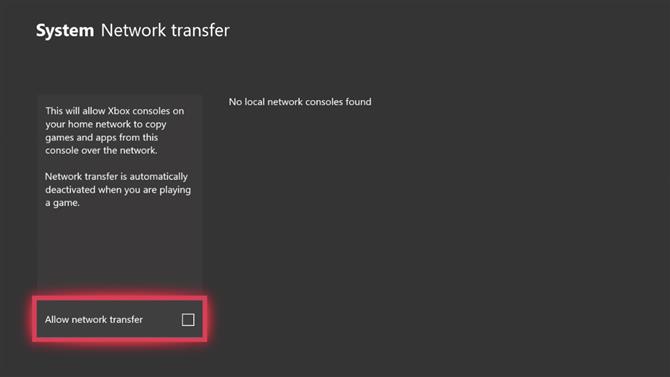
Εάν διαθέτετε το Xbox One και το Xbox One X τόσο στο σπίτι σας όσο και σε ένα ασφαλές οικιακό δίκτυο, θα μπορείτε πραγματικά να αντιγράφετε τα παιχνίδια και τις εφαρμογές σας απευθείας μεταξύ των συστημάτων μέσω του δρομολογητή σας. Για να το κάνετε αυτό, μεταβείτε στο Xbox που θέλετε να μεταφέρετε από στη συνέχεια πηγαίνετε στο Ρυθμίσεις, Σύστημα, και μετά Δημιουργία αντιγράφων ασφαλείας & μεταφορά. Από εκεί επιλέξτε Μεταφορά δικτύου και μετά Να επιτρέπεται η μεταφορά δικτύου.
Όταν γίνει αυτό, αλλάξτε στο Xbox One X που θέλετε να αντιγράψετε και να μεταβείτε στις ίδιες σελίδες ρυθμίσεων όπως παραπάνω, όπου θα πρέπει να δείτε την εισηγμένη κονσόλα δωρεάς. Επιλέξτε το και θα μπορείτε να επιλέξετε τι θέλετε να αντιγράψετε και στη συνέχεια να επιλέξετε Αντιγραφή επιλεγμένο.
4. Βαθμολογήστε την τηλεόρασή σας #

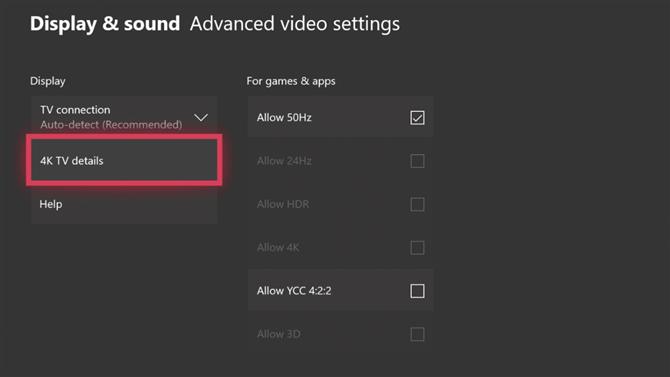
Η αναπαραγωγή παιχνιδιών στο Xbox One X σε 4Κ είναι μεγάλη και όλα, αλλά εάν δεν ρυθμίσετε την τηλεόραση σωστά, η ποιότητα της εικόνας θα υποστεί, ιδιαίτερα όταν πρόκειται για παιχνίδια με βελτιωμένη HDR. Μπαίνω Ρυθμίσεις και μετά Οθόνη και ήχος όπου θα βρείτε το μενού “Έξοδος βίντεο” και την επιλογή αλλαγής αναλύσεων, κάντε κύλιση με προχωρημένες ρυθμίσεις και, το σημαντικότερο, βαθμονομήστε την τηλεόρασή σας.
- Τι χρειάζεστε για να είναι έτοιμο το Xbox One X; Από τηλεοράσεις 4K έως ηχητικά συστήματα και πολλά άλλα
5 Βεβαιωθείτε ότι έχετε ένα καλώδιο HDMI High Speed για 4K #
Για να αξιοποιήσετε στο έπακρο το Xbox One X σας, ειδικά μέσω μιας τηλεόρασης 4K, θα θέλετε να βεβαιωθείτε ότι έχετε τα σωστά καλώδια. Μην ξεγελιέστε από ειδικά καλωδιακά καλώδια “4K HDMI” ή “2.0 HDMI” και απλά βεβαιωθείτε ότι το δικό σας σήμα είναι «HDMI High Speed».
- Οι καλύτεροι ελεγκτές και εξαρτήματα του Xbox One