Κωδικοί σφάλματος PS4 και πώς να τα διορθώσετε
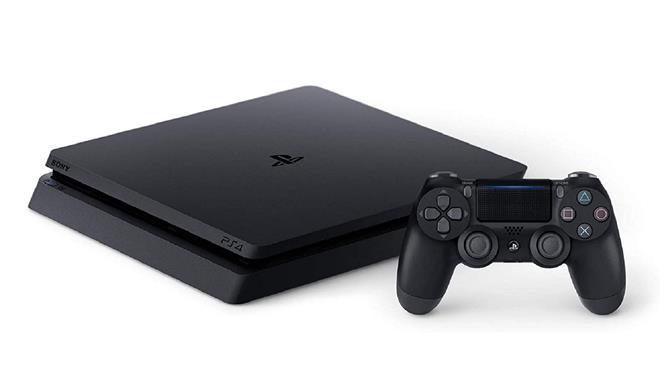 (Πιστωτική εικόνα: Sony)
Εάν ένας κωδικός σφάλματος PS4 σας προκαλεί ορισμένα προβλήματα, ίσως χρειαστεί να ξέρετε τι σημαίνει ή τι προκαλεί να τακτοποιήσετε τον εαυτό σας με μια λύση. Οι κωδικοί σφάλματος στην κονσόλα μπορούν να προκύψουν από σφάλματα σε παιχνίδια ή ακόμα και ζητήματα δικτύου στο PSN που θα μπορούσαν να είναι εκτός ελέγχου σας. Ενώ ορισμένοι κωδικοί σφάλματος μπορούν να ταξινομηθούν με ένα κομψό τέχνασμα, ίσως πρέπει απλώς να είστε υπομονετικοί και να περιμένετε μια ενημέρωση για την επείγουσα επιδιόρθωση ή τα ζητήματα δικτύου για να επιλυθούν. Παρακολουθούμε τους κωδικούς σφάλματος που συμβαίνουν για το PS4 και προσπαθούμε να βρούμε τον λόγο για να εμφανιστούν και οι τελευταίες διορθώσεις για να τους βγάλουν το δρόμο. Βρείτε όποιο PS4 Κώδικες σφάλματος σας προκαλεί προβλήματα παρακάτω και θα πρέπει να έχουμε όλες τις λεπτομέρειες που χρειάζεστε για να τα διορθώσετε.
PS4 Σφάλμα SU-30746-0 #
“Η ενημέρωση λογισμικού συστήματος απέτυχε.”
Αυτός ο κωδικός σφάλματος SU-30746-0 PS4 μπορεί να εμφανιστεί όταν η κονσόλα PS4 σας απέτυχε να εγκαταστήσει την τελευταία ενημέρωση του υλικολογισμικού. Ευτυχώς η υποστήριξη PlayStation έχει το δικό της σύνολο προτεινόμενων βημάτων για να ακολουθήσετε για να επιλύσετε αυτόν τον κωδικό σφάλματος, ειδικά εάν η επανεκκίνηση του PS4 σας δεν έχει λύσει τον κωδικό σφάλματος:
- Βεβαιωθείτε ότι το PS4 σας είναι συνδεδεμένο στο Διαδίκτυο, κατά προτίμηση μέσω ενσύρματης σύνδεσης με τον δρομολογητή σας χρησιμοποιώντας ένα καλώδιο Ethernet.
- Μεταβείτε στις «ειδοποιήσεις» και διαγράψτε τυχόν αρχεία ενημέρωσης πατώντας το κουμπί Επιλογές και, στη συνέχεια, επιλέγοντας «Διαγραφή».
- Τώρα μεταβείτε στις “Ρυθμίσεις” και επιλέξτε “Ενημέρωση λογισμικού συστήματος” για να προσπαθήσετε να εγκαταστήσετε ξανά την ενημέρωση.
Εάν αυτό δεν λειτουργεί, θα πρέπει να ενημερώσετε με μη αυτόματο τρόπο το PS4 σας χρησιμοποιώντας μια μονάδα USB και ασφαλή λειτουργία στο PS4 σας. Πριν ξεκινήσετε με αυτή τη μέθοδο, βεβαιωθείτε ότι έχετε μια συσκευή αποθήκευσης USB FAT32 με τουλάχιστον 500MB χωρίς χώρο και πρόσβαση σε υπολογιστή ή Mac. Μπορείτε να διαβάσετε τις πλήρεις λεπτομέρειες σχετικά με το πώς να κάνετε αυτήν την ενημέρωση λογισμικού συστήματος PS4 χρησιμοποιώντας την ασφαλή λειτουργία εδώ, αλλά εν συντομία:
- Κατεβάστε το αρχείο ενημέρωσης της κονσόλας PS4 στη μονάδα USB και αποθηκεύστε το ως “ps4update.pup” στο φάκελο “Ενημέρωση” που έχετε δημιουργήσει.
- Συνδέστε τη μονάδα USB στο PS4 σας και ξεκινήστε την κονσόλα σε ασφαλή λειτουργία κρατώντας το κουμπί τροφοδοσίας και απελευθερώνοντάς την μετά το δεύτερο μπιπ.
- Επιλέξτε SAFE MODE Επιλογή 3: ‘Ενημέρωση λογισμικού συστήματος’, και στη συνέχεια επιλέξτε ‘Ενημέρωση από τη συσκευή αποθήκευσης USB’
Εάν αναβαθμίσετε σε ένα PS5, λάβετε υπόψη αυτή τη μέθοδο χειροκίνητης ενημέρωσης, καθώς ίσως χρειαστείτε για μερικούς κωδικούς σφάλματος PS5 που θα μπορούσατε να συναντήσετε.
PS4 Σφάλμα SU-42481-9 #
“Η ενημέρωση λογισμικού συστήματος απέτυχε.”
Περιέργως, αυτός ο κωδικός σφάλματος PS4 είναι ο ίδιος με το SU-30746-0 και συνεπώς μπορεί να καθοριστεί με τον ίδιο τρόπο. Θα πρέπει να ανατρέξετε στις παραπάνω οδηγίες για να δείτε πώς να επιλύσετε αυτόν τον αποτυχημένο κωδικό σφάλματος ενημέρωσης υλικολογισμικού, αλλά για να συνοψίσετε, πρέπει να δοκιμάσετε την επανεκκίνηση της κονσόλας σας, τη διαγραφή οποιωνδήποτε αρχείων ενημέρωσης μέσω του μενού ειδοποιήσεων ή την ενημέρωση του PS4 χρησιμοποιώντας μια μονάδα USB.
PS4 Κωδικός σφάλματος SU-42118-6 #
Αυτός ο κωδικός σφάλματος μπορεί να αποτελέσει ένδειξη ενός προβλήματος με το υλικό PS4, συγκεκριμένα μια κακή σύνδεση κορδέλας, και μπορεί να έχει κάνει την κονσόλα σας άχρηστη. Εάν εξακολουθείτε να είστε σε θέση να χρησιμοποιήσετε το PS4 σας, δοκιμάστε μερικά απλά βήματα για να διορθώσετε πρώτα το πρόβλημα – επανεκκινήστε την κονσόλα σας ή ελέγξτε για ενημερώσεις συστήματος για παράδειγμα. Εάν αυτά δεν λειτουργούν, ίσως χρειαστεί να δημιουργήσετε αντίγραφα ασφαλείας των δεδομένων σας και να εκτελέσετε μια επαναφορά εργοστασίου στο PS4 σας.
PS4 Κωδικός σφάλματος E-8210604A #
“Παρουσιάστηκε σφάλμα με την πληρωμή.”
Αυτός ο κωδικός σφάλματος PS4 εμφανίζεται κάθε φορά που μια πληρωμή, ίσως για συνδρομή PS Plus ή ένα παιχνίδι στο PlayStation Store, αποτυγχάνει να περάσει. Παρόλο που αυτό μπορεί να είναι ένα προσωρινό ζήτημα αυτό που ταξινομείται δεδομένου λίγο χρόνο, θα πρέπει να δοκιμάσετε αυτά τα βήματα μόνο για να ελέγξετε ότι δεν είναι ένα ζήτημα πληρωμής στο τέλος σας:
- Ελέγξτε τις πληροφορίες πιστωτικής ή χρεωστικής κάρτας που καταχωρήθηκαν στον λογαριασμό σας είναι σωστές και έγκυρες – βεβαιωθείτε ότι η κάρτα σας δεν έχει λήξει!
- Δοκιμάστε να επαναλάβετε την πιστωτική ή χρεωστική σας κάρτα. Να γνωρίζετε ότι εάν εγγραφείτε ή διαγράψετε τις πληροφορίες της κάρτας σας πολλές φορές σε σύντομο χρονικό διάστημα, ενδέχεται να αποκλείσετε από την προσθήκη πληροφοριών πληρωμής.
- Δοκιμάστε να χρησιμοποιήσετε την πιστωτική ή χρεωστική κάρτα Anther, αν μπορείτε.
- Συμπληρώστε το πορτοφόλι του PlayStation Store με μια κάρτα PlayStation PlayStation PlayStation και πληρώστε χρησιμοποιώντας το πορτοφόλι, ωστόσο, αυτό δεν θα λειτουργήσει για όλες τις αγορές.
PS4 Κωδικός σφάλματος CE-36329-3 #
“Παρουσιάστηκε σφάλμα με το λογισμικό συστήματος.”
Το PS4 σας μπορεί να έχει βιώσει ένα ζήτημα διαφθοράς δεδομένων εάν εμφανιστεί αυτός ο κωδικός σφάλματος. Εδώ μπορείτε να προσπαθήσετε να το διορθώσετε:
- Βεβαιωθείτε ότι έχετε εγκαταστήσει την τελευταία έκδοση του λογισμικού συστήματος PS4 με τη μετάβαση σε “Ρυθμίσεις” και επιλέγοντας “Ενημέρωση λογισμικού συστήματος”. Στη συνέχεια, το PS4 σας θα επανεκκινήσει.
- Εάν δεν μπορείτε να φτάσετε ρυθμίσεις, δοκιμάστε να χρησιμοποιήσετε την επιλογή Safe Mode 3 στο PS4 για να ενημερώσετε το λογισμικό του συστήματος.
- Εάν αυτό δεν λειτουργεί, δημιουργήστε αντίγραφα ασφαλείας των αποθηκευμένων δεδομένων σας για να βεβαιωθείτε ότι δεν θα χάσετε τίποτα και στη συνέχεια πηγαίνετε στις «Ρυθμίσεις», τότε «αρχικοποίηση» και επιλέξτε «Αρχικοποίηση του PS4». Εναλλακτικά, μπορείτε να χρησιμοποιήσετε την επιλογή Safe Mode 6.
- Εάν αυτός ο κωδικός σφάλματος συνεχίζει να εμφανίζεται ακόμα και αφού ακολουθήσετε αυτά τα βήματα, θα πρέπει να επικοινωνήσετε με την υποστήριξη του PlayStation, καθώς το PS4 σας πιθανότατα έχει ένα πιο σοβαρό ζήτημα.
PS4 Κωδικός σφάλματος WS-37469-9 #
“Αποτυχία σύνδεσης στον διακομιστή.”
Αυτός ο κωδικός σφάλματος μπορεί να εμφανιστεί εάν το PS4 σας έχει πρόβλημα σύνδεσης, ωστόσο μπορεί να μην είναι στο τέλος σας. Πρώτον, ελέγξτε τη σελίδα κατάστασης του δικτύου PlayStation για να δείτε αν το PSN είναι κάτω ή όχι. Εάν το PSN είναι κάτω, θα πρέπει απλώς να είστε υπομονετικοί και να περιμένετε να επιστρέψει στο διαδίκτυο. Ωστόσο, εάν τα πράγματα λειτουργούν σε αυτό το τέλος, είναι πιθανό η σύνδεσή σας στο Διαδίκτυο που προκαλεί προβλήματα. Δοκιμάστε να απενεργοποιήσετε τον δρομολογητή σας, να περιμένετε τουλάχιστον πέντε λεπτά και στη συνέχεια να το κάνετε επανεκκίνηση.
PS4 Κωδικός σφάλματος WS-37398-0 #
Αυτός ο κωδικός σφάλματος PS4 εμφανίζεται συνήθως κατά τη διάρκεια διακοπών του διακομιστή PSN, εμποδίζοντας σας να συνδεθείτε στο δίκτυο. Όπως και με τον προηγούμενο κωδικό σφάλματος, θα πρέπει να ελέγξετε τη σελίδα κατάστασης PSN για να δείτε εάν η υπηρεσία είναι κάτω ή όχι.
Πώς να συνδέσετε έναν ελεγκτή PS4 ή Xbox One σε iPhone ή iPad
Πώς να εξαφανίσετε ένα δίσκο PS4
 Will Sawyer
Freelance Guides Writer
Ο Will Sawyer είναι συγγραφέας ανεξάρτητων οδηγών στο GamesRadar+ ο οποίος συνεργάζεται με την υπόλοιπη ομάδα των οδηγών για να δώσει στους αναγνώστες μεγάλες πληροφορίες και συμβουλές για τα καλύτερα αντικείμενα, πώς να ολοκληρώσουν μια συγκεκριμένη πρόκληση ή πού να πάνε σε μερικά από τα μεγαλύτερα βιντεοπαιχνίδια. Θα συμμετάσχει στην ομάδα Gameradar+ τον Αύγουστο του 2021 και έχει γράψει για τίτλους υπηρεσιών, συμπεριλαμβανομένων των Fortnite, Destiny 2 και Warzone, καθώς και μερικές από τις μεγαλύτερες κυκλοφορίες όπως το Halo Infinite, το Forza Horizon 5 και το Dying Light 2.